Domain kalenderdruckerei24.de kaufen?
Wir ziehen mit dem Projekt
kalenderdruckerei24.de um.
Sind Sie am Kauf der Domain
kalenderdruckerei24.de interessiert?
domain@kv-gmbh.de · 0541-91531010
Domain kalenderdruckerei24.de kaufen?
Wie funktioniert der dynamische Kalender in Excel?
Der dynamische Kalender in Excel kann durch die Verwendung von Formeln und Funktionen erstellt werden. Es können beispielsweise die Funktionen DATUM, JAHR, MONAT und TAG verwendet werden, um das aktuelle Datum abzurufen und daraus den Kalender zu generieren. Durch die Verwendung von bedingten Formatierungen können bestimmte Zellen oder Bereiche des Kalenders hervorgehoben werden, um wichtige Termine oder Ereignisse darzustellen. **
Wie erstellt man mit Excel einen Kalender?
Um einen Kalender mit Excel zu erstellen, kannst du eine Tabelle mit den Tagen und Monaten des gewünschten Jahres erstellen. Verwende die Funktionen DATUM, WOCHENTAG und MONAT, um die entsprechenden Daten einzufügen. Formatiere die Tabelle dann nach Bedarf, um sie als Kalender darzustellen, z.B. indem du die Tage in Spalten und die Monate in Zeilen anordnest. **

Ähnliche Suchbegriffe für Excel
Top-Angebote
Produkte zum Begriff Excel:
-
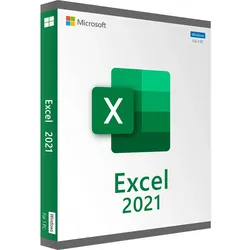
Microsoft Excel 2021 LTSC / Für Windows (Online Aktivierung)Microsoft Excel 2021 ist eine leistungsstarke Tabellenkalkulation für die strukturierte Arbeit mit Zahlen, Listen und Daten. Mit Excel 2021 können Sie Kalkulationen erstellen, Budgets planen, Daten auswerten und übersichtliche Tabellen für Beruf und Alltag aufbauen. Die Software eignet sich für Unternehmen, Selbstständige, Homeoffice, Studium und private Nutzer. Wenn Sie Microsoft Excel 2021 günstig kaufen möchten, können Sie das Produkt bei LizenzOne.de bequem online bestellen. Daten strukturieren und Tabellen flexibel aufbauen Mit Excel 2021 können Sie Informationen übersichtlich in Arbeitsblättern organisieren. Ob Kostenübersicht, Preisliste, Kundenliste oder Projektplanung – Daten lassen sich nach Ihren individuellen Anforderungen erfassen und bearbeiten. Unterschiedliche Zellformatierungen, Tabellenstrukturen und Zahlenformate helfen dabei, auch umfangreiche Informationen verst...17,85 €*Versand: 0,00 €Sichere Weiterleitung zum Anbieter
-
Webinarvideo: Excel-Workshop 2/7 - Gestaltungsmöglichkeiten in ExcelEine Aufzeichnung des Webinars "Excel 2 - Gestaltungsmöglichkeiten in Excel" mit Thomas Dettweiler. Teil 2/7 - Die Gestaltungsmöglichkeiten in Excel: Excel dient primär der Kalkulation von Werten. Dennoch möchte man die Daten optisch mit Rahmen, Ausrichtung, Formen, Bildern, Kopf- & Fußzeilen etc. aufpeppen. Mit wenigen Mausklicks können Sie aus einer langweiligen Tabelle ein anschauliches Angebot/ eine anschauliche Rechnung erstellen oder Ihre Objekte aufpeppen. Als Grundlage wurde Excel 2010 verwendet. Die Beispiele funktionieren ab Version 2007, auch wenn die Optionsleisten ab Version 2013 wieder anders aussehen. Weitere Inhalte : Unterschied der Tabellen-Funktion zur manuellen Gestaltung einer Tabelle Gestaltung von Objektiven und Fotos Seitenlayout inkl. Kopf/Fußzeile und Druckoptionen Inklusive dem fertigen Excel-Beispiel-Sheet!19,00 €*Versand: 0,00 €Sichere Weiterleitung zum Anbieter
-
Webinarvideo: Excel-Workshop 3/7 - Diagramme in Excel erstellenEine Aufzeichnung des Webinars "Excel 3 - Diagramme erstellen und richtig einsetzen" mit Thomas Dettweiler. Teil 3/7 - Diagramme in Excel erstellen: In diesem Webinar geht es um die Diagrammbearbeitung. Neben den verschiedenen Diagrammtypen zeigen wir Ihnen, wie schnell und einfach Sie die Darstellung auf Ihre eigenen Wunschfarben abändern und das Layout des Diagramms verändern. Als Grundlage wurde Excel 2010 verwendet. Die Beispiele funktionieren ab Version 2007, auch wenn die Optionsleisten ab Version 2013 wieder anders aussehen. Weitere Inhalte Erstellen eines eigenen Diagrammlayout/-Designs Diagramm mit zwei Skalen bzw. unterschiedlichen Formaten Weitere Formatierungsmöglichkeiten Inklusive dem fertigen Excel-Beispiel-Sheet!19,00 €*Versand: 0,00 €Sichere Weiterleitung zum Anbieter



-
Wie füge ich einen Excel-Kalender ein?
Um einen Excel-Kalender einzufügen, kannst du entweder eine Vorlage verwenden oder den Kalender manuell erstellen. Wenn du eine Vorlage verwenden möchtest, gehe auf "Datei" > "Neu" und suche nach "Kalender". Wähle eine Vorlage aus und passe sie nach Bedarf an. Wenn du den Kalender manuell erstellen möchtest, kannst du die Funktionen und Formatierung in Excel verwenden, um die Tage, Monate und Jahre einzufügen und den Kalender zu gestalten. **
-
Wie kann ich in Excel einen Kalender erstellen?
Um in Excel einen Kalender zu erstellen, kannst du eine Tabelle mit den Monaten und Tagen des gewünschten Jahres anlegen. Verwende die Funktionen WOCHENTAG und DATUM, um die Wochentage und Datumsangaben zu berechnen. Formatieren Sie die Zellen entsprechend, um den Kalender übersichtlich darzustellen. Nutze bedingte Formatierungen, um Feiertage oder besondere Ereignisse hervorzuheben. Füge eventuell noch zusätzliche Spalten für Notizen oder Aufgaben hinzu, um den Kalender individuell anzupassen. **
-
Wie kann man den Kalender in Excel nutzen?
Um den Kalender in Excel zu nutzen, kannst du entweder eine Vorlage verwenden oder selbst einen Kalender erstellen. Du kannst die Datumsfunktionen in Excel verwenden, um automatisch die Tage, Wochen und Monate zu berechnen. Du kannst auch bedingte Formatierung verwenden, um bestimmte Ereignisse oder Termine hervorzuheben. **
-
Wie kann ich Excel mit dem Outlook-Kalender verknüpfen?
Um Excel mit dem Outlook-Kalender zu verknüpfen, können Sie die Funktion "Daten abrufen" in Excel verwenden. Gehen Sie dazu zu "Daten" > "Daten abrufen" > "Aus anderen Quellen" > "Aus Microsoft Outlook". Wählen Sie den gewünschten Kalender aus und passen Sie die Einstellungen an, um die Daten in Excel zu importieren. Dadurch können Sie Ihre Outlook-Kalenderdaten in Excel anzeigen und aktualisieren. **

Wie kann man den Kalender in Excel automatisch aktualisieren?
Um den Kalender in Excel automatisch zu aktualisieren, kannst du eine Formel verwenden, die das aktuelle Datum abruft. Du kannst die Formel =HEUTE() verwenden, um das aktuelle Datum in einer Zelle anzuzeigen. Wenn du den Kalender automatisch aktualisieren möchtest, musst du diese Formel in der entsprechenden Zelle einfügen und sicherstellen, dass die Zellformatierung auf das Datumsformat eingestellt ist. Dadurch wird das Datum jedes Mal aktualisiert, wenn du die Excel-Datei öffnest. **
Wie kann man Excel-Daten in den Outlook-Kalender importieren?
Um Excel-Daten in den Outlook-Kalender zu importieren, können Sie die Daten in Excel markieren und kopieren. Öffnen Sie dann Outlook und wechseln Sie zum Kalender. Klicken Sie auf "Neuer Termin" und wählen Sie "Aus Text" aus. Fügen Sie die kopierten Daten ein und klicken Sie auf "OK", um die Daten in den Outlook-Kalender zu importieren. **
Top-Angebote
Produkte zum Begriff Excel:
-
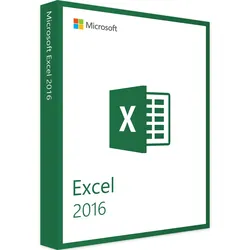
Microsoft Excel 2016 / Für Windows (Online Aktivierung)Microsoft Excel 2016 Ob Kostenplanung, Preisberechnung oder umfangreiche Datensammlung – Microsoft Excel 2016 bietet zahlreiche Möglichkeiten, Informationen auf dem Computer zu bearbeiten und übersichtlich zu organisieren. Arbeitsblätter können individuell aufgebaut, Zahlen miteinander verglichen und wiederkehrende Aufgaben mit Formeln vereinfacht werden. Damit eignet sich Excel 2016 für Unternehmen, Selbstständige, Homeoffice, Ausbildung, Studium und private Projekte. Wer Microsoft Excel 2016 günstig kaufen möchte, kann das Produkt bei LizenzOne.de bequem online bestellen. Flexible Arbeitsblätter für unterschiedliche Aufgaben Von einer einfachen Einkaufsliste bis zur umfangreichen Geschäftsübersicht können Sie Ihre Daten in Excel 2016 individuell anordnen. Zeilen und Spalten lassen sich passend zum jeweiligen Projekt strukturieren, während verschiedene Zahlen- und Textformate für ei...12,95 €*Versand: 0,00 €Sichere Weiterleitung zum Anbieter
-
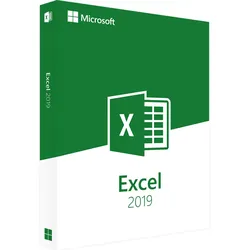
Microsoft Excel 2019 / Für Windows (Online Aktivierung)Microsoft Excel 2019 ist eine vielseitige Software für Tabellen, Berechnungen und die übersichtliche Verarbeitung von Daten. Mit Excel 2019 können Sie Arbeitsblätter erstellen, Zahlen auswerten, Budgets planen und umfangreiche Informationen strukturiert verwalten. Die Software eignet sich für Unternehmen, Selbstständige, Homeoffice, Studium und private Anwendungen. Wenn Sie Microsoft Excel 2019 günstig kaufen möchten, können Sie das Produkt bei LizenzOne.de bequem online bestellen. Mit Excel 2019 Daten übersichtlich organisieren Excel 2019 bietet Ihnen eine flexible Arbeitsumgebung für unterschiedliche Arten von Tabellen. Sie können beispielsweise Preislisten, Kostenübersichten, Kundeninformationen, Arbeitszeiten oder Projektangaben erfassen. Mithilfe verschiedener Formatierungen lassen sich wichtige Werte hervorheben und Tabellen übersichtlich strukturieren. So können Sie auch größe...12,42 €*Versand: 0,00 €Sichere Weiterleitung zum Anbieter
-
Microsoft Excel 2021 LTSC / Für Windows (Online Aktivierung)Microsoft Excel 2021 ist eine leistungsstarke Tabellenkalkulation für die strukturierte Arbeit mit Zahlen, Listen und Daten. Mit Excel 2021 können Sie Kalkulationen erstellen, Budgets planen, Daten auswerten und übersichtliche Tabellen für Beruf und Alltag aufbauen. Die Software eignet sich für Unternehmen, Selbstständige, Homeoffice, Studium und private Nutzer. Wenn Sie Microsoft Excel 2021 günstig kaufen möchten, können Sie das Produkt bei LizenzOne.de bequem online bestellen. Daten strukturieren und Tabellen flexibel aufbauen Mit Excel 2021 können Sie Informationen übersichtlich in Arbeitsblättern organisieren. Ob Kostenübersicht, Preisliste, Kundenliste oder Projektplanung – Daten lassen sich nach Ihren individuellen Anforderungen erfassen und bearbeiten. Unterschiedliche Zellformatierungen, Tabellenstrukturen und Zahlenformate helfen dabei, auch umfangreiche Informationen verst...17,85 €*Versand: 0,00 €Sichere Weiterleitung zum Anbieter
-
Wie funktioniert der dynamische Kalender in Excel?
Der dynamische Kalender in Excel kann durch die Verwendung von Formeln und Funktionen erstellt werden. Es können beispielsweise die Funktionen DATUM, JAHR, MONAT und TAG verwendet werden, um das aktuelle Datum abzurufen und daraus den Kalender zu generieren. Durch die Verwendung von bedingten Formatierungen können bestimmte Zellen oder Bereiche des Kalenders hervorgehoben werden, um wichtige Termine oder Ereignisse darzustellen. **
-
Wie erstellt man mit Excel einen Kalender?
Um einen Kalender mit Excel zu erstellen, kannst du eine Tabelle mit den Tagen und Monaten des gewünschten Jahres erstellen. Verwende die Funktionen DATUM, WOCHENTAG und MONAT, um die entsprechenden Daten einzufügen. Formatiere die Tabelle dann nach Bedarf, um sie als Kalender darzustellen, z.B. indem du die Tage in Spalten und die Monate in Zeilen anordnest. **
-
Wie füge ich einen Excel-Kalender ein?
Um einen Excel-Kalender einzufügen, kannst du entweder eine Vorlage verwenden oder den Kalender manuell erstellen. Wenn du eine Vorlage verwenden möchtest, gehe auf "Datei" > "Neu" und suche nach "Kalender". Wähle eine Vorlage aus und passe sie nach Bedarf an. Wenn du den Kalender manuell erstellen möchtest, kannst du die Funktionen und Formatierung in Excel verwenden, um die Tage, Monate und Jahre einzufügen und den Kalender zu gestalten. **
-
Wie kann ich in Excel einen Kalender erstellen?
Um in Excel einen Kalender zu erstellen, kannst du eine Tabelle mit den Monaten und Tagen des gewünschten Jahres anlegen. Verwende die Funktionen WOCHENTAG und DATUM, um die Wochentage und Datumsangaben zu berechnen. Formatieren Sie die Zellen entsprechend, um den Kalender übersichtlich darzustellen. Nutze bedingte Formatierungen, um Feiertage oder besondere Ereignisse hervorzuheben. Füge eventuell noch zusätzliche Spalten für Notizen oder Aufgaben hinzu, um den Kalender individuell anzupassen. **
Ähnliche Suchbegriffe für Excel
-
Webinarvideo: Excel-Workshop 2/7 - Gestaltungsmöglichkeiten in ExcelEine Aufzeichnung des Webinars "Excel 2 - Gestaltungsmöglichkeiten in Excel" mit Thomas Dettweiler. Teil 2/7 - Die Gestaltungsmöglichkeiten in Excel: Excel dient primär der Kalkulation von Werten. Dennoch möchte man die Daten optisch mit Rahmen, Ausrichtung, Formen, Bildern, Kopf- & Fußzeilen etc. aufpeppen. Mit wenigen Mausklicks können Sie aus einer langweiligen Tabelle ein anschauliches Angebot/ eine anschauliche Rechnung erstellen oder Ihre Objekte aufpeppen. Als Grundlage wurde Excel 2010 verwendet. Die Beispiele funktionieren ab Version 2007, auch wenn die Optionsleisten ab Version 2013 wieder anders aussehen. Weitere Inhalte : Unterschied der Tabellen-Funktion zur manuellen Gestaltung einer Tabelle Gestaltung von Objektiven und Fotos Seitenlayout inkl. Kopf/Fußzeile und Druckoptionen Inklusive dem fertigen Excel-Beispiel-Sheet!19,00 €*Versand: 0,00 €Sichere Weiterleitung zum Anbieter
-
Webinarvideo: Excel-Workshop 3/7 - Diagramme in Excel erstellenEine Aufzeichnung des Webinars "Excel 3 - Diagramme erstellen und richtig einsetzen" mit Thomas Dettweiler. Teil 3/7 - Diagramme in Excel erstellen: In diesem Webinar geht es um die Diagrammbearbeitung. Neben den verschiedenen Diagrammtypen zeigen wir Ihnen, wie schnell und einfach Sie die Darstellung auf Ihre eigenen Wunschfarben abändern und das Layout des Diagramms verändern. Als Grundlage wurde Excel 2010 verwendet. Die Beispiele funktionieren ab Version 2007, auch wenn die Optionsleisten ab Version 2013 wieder anders aussehen. Weitere Inhalte Erstellen eines eigenen Diagrammlayout/-Designs Diagramm mit zwei Skalen bzw. unterschiedlichen Formaten Weitere Formatierungsmöglichkeiten Inklusive dem fertigen Excel-Beispiel-Sheet!19,00 €*Versand: 0,00 €Sichere Weiterleitung zum Anbieter
-
Xshot Excel RegeneratorXSHOT Excel Regenerator Blaster (48 Darts) ZURU Der XSHOT Regenerator ist die ultimative anpassbare Blasterwaffe für jeden Kampf. Mit 12 austauschbaren Aufsätzen kannst du über 1000 einzigartige Blasterkombinationen erstellen. Nutze das Zweibein und das Visier für präzises Zielen oder wechsle zum kurzen Lauf und dem Frontgriff für mehr Agilität. Egal, welcher Stil dir gefällt, feuere mit Kraft mit der Reichweite von 24 m (80 Fuss) des Regenerators! Mit 2 Dart-Magazinen, die jeweils 10 Darts halten, und 48 Darts im Paket kannst du selbst die längsten Kämpfe mit diesem Blaster überstehen. Sei bereit für alles, was auf dich zukommt, mit dem Regenerator.54,99 €*Versand: 0,00 €Sichere Weiterleitung zum Anbieter
-
Microsoft Excel 2016Das beliebte und leistungsstarke Tabellen Kalkulationsprogramm aus dem Hause Microsoft darf auf keinem gut ausgestatteten Rechner fehlen. Mit der Version Microsoft Excel 2016 ist das Programm um zahlreiche Features erweitert worden und hilft Ihnen jetzt noch besser Ihre Tabellen und Zahlen übersichtlich aufzubereiten. Die Bedienung ist dabei gewohnt simpel geblieben und überzeugt durch Nutzerfreundlichkeit. Microsoft Excel 2016 ist lernfähig und merkt sich Ihre Verhaltensmuster, so kommen Sie ab sofort noch schneller ans Ziel. Daten in Erkenntnisse umwandeln Daten mit einem Layout versehen Ordnen Sie Ihre numerischen oder Textdaten auf Arbeitsblättern oder in Arbeitsmappen. Die Anzeige im Kontext hilft Ihnen, fundierte Entscheidungen zu treffen. Daten neu formatieren und anordnen Während Sie sich unterschiedliche Zusammenstellungen anschauen, lernt Excel, erkennt das Muster und vervol...84,99 €*Versand: 0,00 €Sichere Weiterleitung zum Anbieter
-
Wie kann man den Kalender in Excel nutzen?
Um den Kalender in Excel zu nutzen, kannst du entweder eine Vorlage verwenden oder selbst einen Kalender erstellen. Du kannst die Datumsfunktionen in Excel verwenden, um automatisch die Tage, Wochen und Monate zu berechnen. Du kannst auch bedingte Formatierung verwenden, um bestimmte Ereignisse oder Termine hervorzuheben. **
-
Wie kann ich Excel mit dem Outlook-Kalender verknüpfen?
Um Excel mit dem Outlook-Kalender zu verknüpfen, können Sie die Funktion "Daten abrufen" in Excel verwenden. Gehen Sie dazu zu "Daten" > "Daten abrufen" > "Aus anderen Quellen" > "Aus Microsoft Outlook". Wählen Sie den gewünschten Kalender aus und passen Sie die Einstellungen an, um die Daten in Excel zu importieren. Dadurch können Sie Ihre Outlook-Kalenderdaten in Excel anzeigen und aktualisieren. **
-
Wie kann man den Kalender in Excel automatisch aktualisieren?
Um den Kalender in Excel automatisch zu aktualisieren, kannst du eine Formel verwenden, die das aktuelle Datum abruft. Du kannst die Formel =HEUTE() verwenden, um das aktuelle Datum in einer Zelle anzuzeigen. Wenn du den Kalender automatisch aktualisieren möchtest, musst du diese Formel in der entsprechenden Zelle einfügen und sicherstellen, dass die Zellformatierung auf das Datumsformat eingestellt ist. Dadurch wird das Datum jedes Mal aktualisiert, wenn du die Excel-Datei öffnest. **
-
Wie kann man Excel-Daten in den Outlook-Kalender importieren?
Um Excel-Daten in den Outlook-Kalender zu importieren, können Sie die Daten in Excel markieren und kopieren. Öffnen Sie dann Outlook und wechseln Sie zum Kalender. Klicken Sie auf "Neuer Termin" und wählen Sie "Aus Text" aus. Fügen Sie die kopierten Daten ein und klicken Sie auf "OK", um die Daten in den Outlook-Kalender zu importieren. **
* Alle Preise verstehen sich inklusive der gesetzlichen Mehrwertsteuer und ggf. zuzüglich Versandkosten. Die Angebotsinformationen basieren auf den Angaben des jeweiligen Shops und werden über automatisierte Prozesse aktualisiert. Eine Aktualisierung in Echtzeit findet nicht statt, so dass es im Einzelfall zu Abweichungen kommen kann. ** Hinweis: Teile dieses Inhalts wurden von KI erstellt.